사진대지 사용 안내
처음이라면 아래 순서대로 따라 하세요. 예시 화면의 파란 테두리가 누를 곳입니다. 작은 화면에서는 사진을 눌러 확대할 수 있습니다.
처음 시작하기
- 로그인 화면에 아이디와 비밀번호를 입력하고 계정 만들기를 누르세요. 가입 코드 칸이 보이면 회사에서 받은 코드도 입력합니다. 계정이 있으면 아이디와 비밀번호로 로그인합니다.
- 왼쪽 메뉴에서 프로젝트 → 새 프로젝트를 누르고 공사명을 입력합니다. 현장 주소와 발주처를 입력하면 이름이 같은 공사도 구분하기 쉽습니다.
- 목록에서 프로젝트를 엽니다. 카드의 프로젝트 번호와 소유자를 확인하세요.
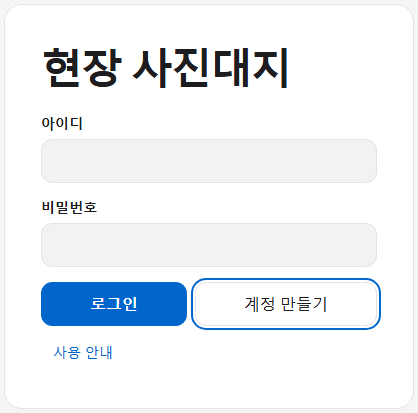
비밀번호를 바꾸고 싶어요
상단 내 계정에서 현재 비밀번호와 새 비밀번호를 입력하세요. 현재 비밀번호를 잊었다면 관리자에게 재설정을 요청합니다.
현장 사진 추가하기
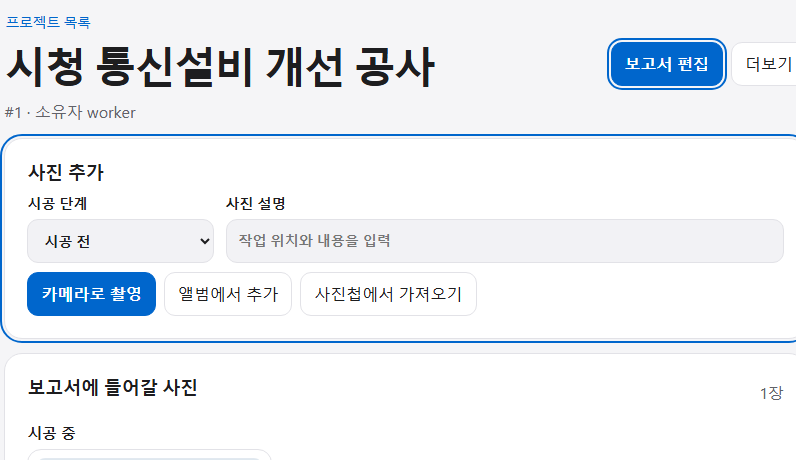
- 프로젝트를 열면 사진 추가가 바로 보입니다. 시공 전·중·후 중 하나를 고르고 필요하면 설명을 입력합니다.
- 카메라로 촬영은 현장에서 바로 찍을 때, 앨범에서 추가는 휴대폰에 이미 저장한 사진을 넣을 때 누릅니다.
- 앱 사진첩에 보관한 사진은 사진첩에서 가져오기를 눌러 일부를 선택하거나 폴더 전체 가져오기를 누릅니다.
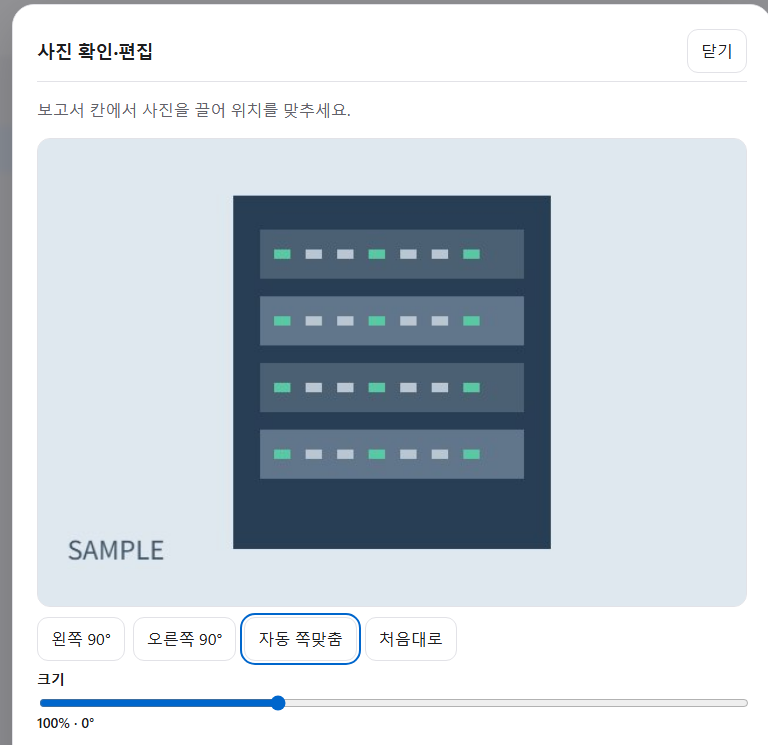
사진이 잘리거나 돌아가 있을 때
사진 카드에서 사진 확인·편집을 열고 회전하거나 사진을 끌어 위치를 맞추세요. 자동 쪽맞춤은 비율을 유지하며 칸을 채웁니다. 가장자리까지 보여야 하면 전체 맞춤을 선택한 뒤 수정 저장을 누릅니다.
카메라가 바로 열리지 않아요
휴대폰 카메라 앱으로 먼저 촬영한 뒤 웹의 앨범에서 추가를 사용하세요. 휴대폰에서는 서버 PC의 로컬 주소 대신 회사에서 안내한 앱 접속 주소를 사용합니다.
사진 순서나 워터마크를 바꾸고 싶어요
사진 카드의 순서·삭제에서 같은 시공 단계 안의 순서를 바꿀 수 있습니다. 사진 확인·편집 → 워터마크 빼기 → 수정 저장을 누르면 해당 사진의 워터마크가 사라집니다.
보고서 만들기
- 프로젝트에서 보고서 편집을 열고 상단 보고서 설정을 누릅니다.
- 사진 배치에서 한 페이지에 넣을 사진 수를 1~8장 중 고릅니다. 마지막 장에도 빈 틀을 표시하려면 사진 틀 고정을 켭니다.
- 갑지·정보에서 갑지와 로고를, 머리말·바닥글에서 문구·크기·정렬을 지정합니다. 보고서 저장을 누릅니다.
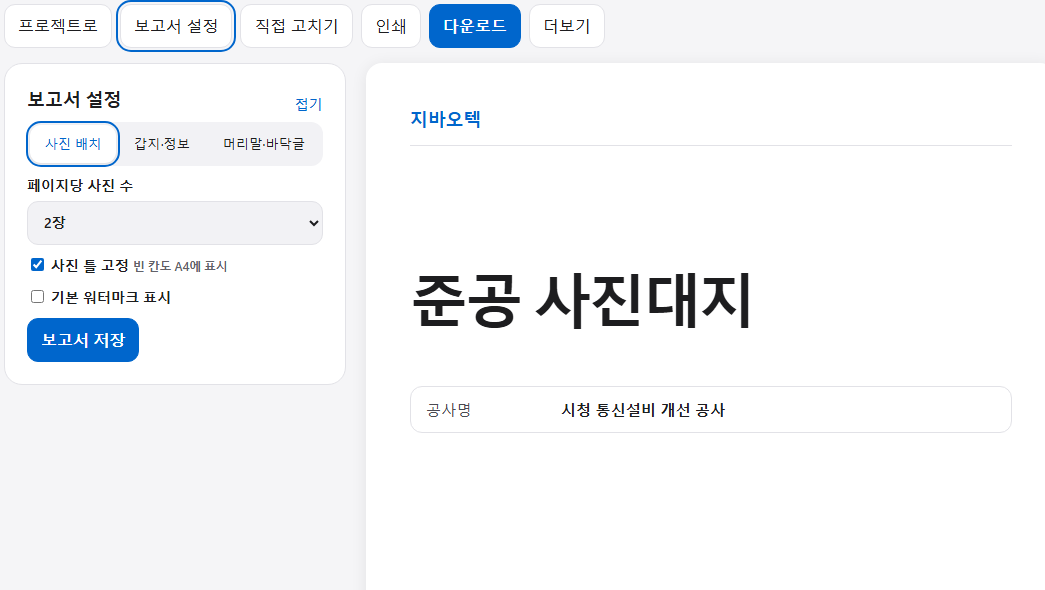
페이지 위의 글을 바꾸려면 직접 고치기를 사용합니다. 사진 위치는 사진 옆 사진 맞추기에서 바꿉니다.
보고서 파일 내려받기
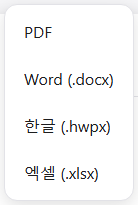
설정을 바꿨다면 먼저 보고서 저장을 누르세요. 상단 다운로드에서 PDF, Word, 한글(HWPX), 엑셀 중 필요한 형식을 고릅니다. Word·HWPX·엑셀에서는 페이지 배치를 유지하도록 보고서가 이미지로 들어갑니다. 내용을 고치려면 앱에서 수정한 뒤 다시 받으세요.
제출하고 다시 보기
- 미리보기에서 갑지, 사진 순서와 설명을 확인합니다. 종이로 출력할 때는 인쇄를 누릅니다.
- 프로젝트의 더보기 → 사내 검토 제출은 프로젝트 팀원이 볼 수 있습니다. 보고서 제출 완료는 로그인한 앱 사용자 모두가 볼 수 있습니다.
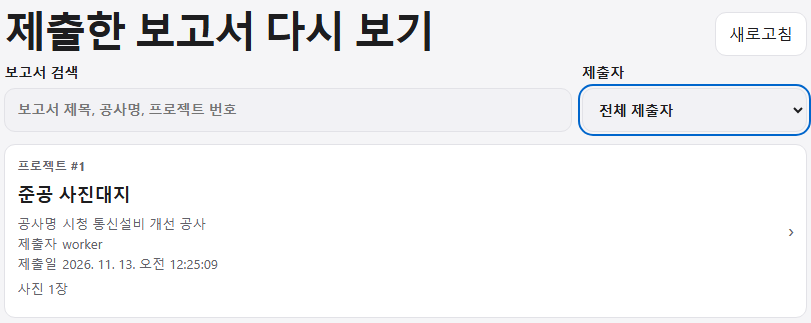
- 제출 보고서 메뉴에서 프로젝트 번호, 제출자, 제출일을 확인합니다. 제출자를 선택하면 그 사람이 올린 보고서만 보입니다.
잘못 올린 보고서를 다시 제출하고 싶어요
제출한 사람이 완료본을 열고 더보기 → 제출 취소를 누릅니다. 프로젝트에서 수정한 뒤 다시 보고서 제출 완료를 누릅니다.
사진첩에 보관하고 공유하기
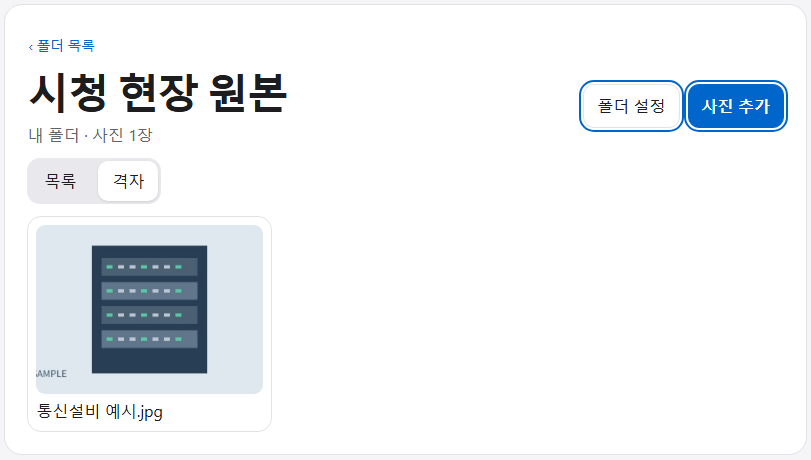
- 사진첩에서 폴더 이름을 입력해 만들고, 폴더를 열어 사진 추가를 누릅니다.
- 폴더 설정 → 팀원 추가에서 공유할 사람을 체크합니다. 보기만은 열람과 가져오기가 가능하고, 보기 및 쓰기는 사진 업로드도 가능합니다.
- 폴더 설정의 공유 관리에서 권한을 바꿉니다. 여러 명을 제외하려면 공유 사용자 삭제를 펼칩니다.
폴더를 삭제하면 사진첩 원본과 공유가 함께 삭제됩니다. 이미 프로젝트로 가져온 사본은 계속 사용할 수 있습니다. 사진첩 상단 내 저장공간에서 폴더 수와 전체 사용량을 확인할 수 있습니다.
게시판에서 글과 자료 올리기
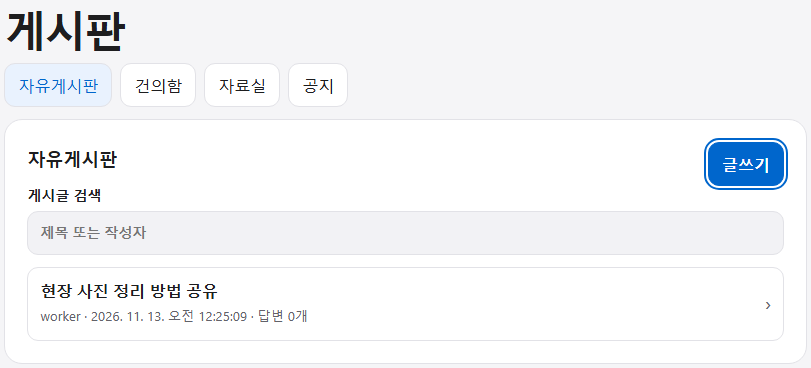
게시판에서 자유게시판·건의함·자료실을 선택하고 글쓰기를 누릅니다. 소제목·목록·인용으로 본문을 정리하고 파일을 첨부할 수 있습니다. 답변은 글 아래에서 등록합니다. 공지는 관리자가 등록하며, 게시글 삭제는 작성자만 할 수 있습니다.
관리자가 확인할 곳
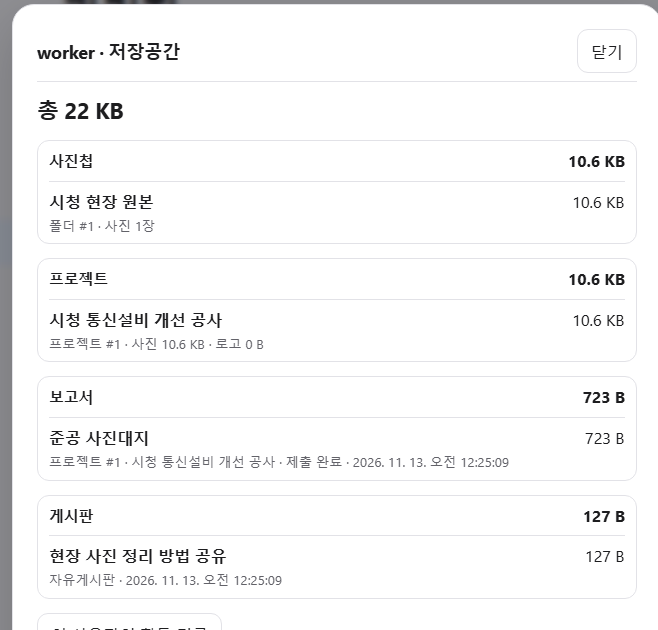
사용자 관리 → 사용자에서 용량 많은 순으로 정렬한 뒤 계정 카드를 누르면 사진첩·프로젝트·보고서·게시판 사용량이 펼쳐집니다. 상세 창에서 해당 사용자의 활동 기록도 열 수 있습니다.
계정이나 전체 자료를 관리하고 싶어요
사용자에서 계정 삭제·비밀번호 재설정·권한 변경을 펼칩니다. 전체 자료에서 소유자를 선택해 프로젝트나 사진첩을 찾을 수 있습니다.